

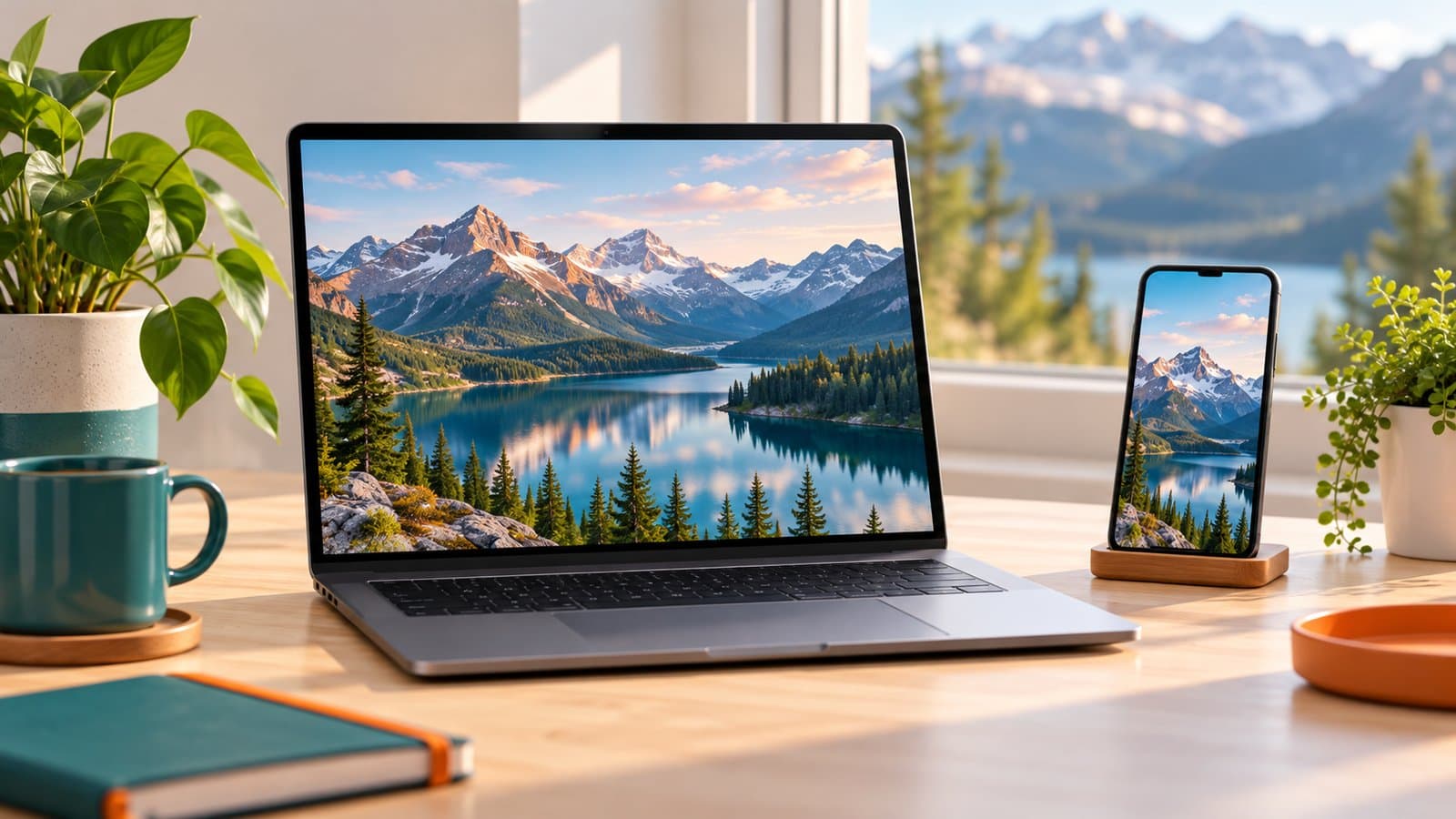
首頁橫幅、活動區塊常用一張大照片當背景,上面放標題和按鈕。看起來簡單,實際做的時候常遇到:照片被切掉重點、手機上人物頭被裁掉、白字在亮的地方看不到、手機下載一張超大的圖……
這篇把背景圖會用到的 CSS 一次整理,每段都可以直接複製,最後也說明什麼時候不該用背景圖。
基本寫法:鋪滿區塊、不變形
.hero {
  min-height: 60vh;
  background-image: url("hero.jpg");
  background-size: cover;
  background-position: center;
  background-repeat: no-repeat;
}
background-size: cover:照片等比例放大到蓋滿整個區塊,多出來的部分裁掉。照片不會變形,但邊緣一定會被切掉一些。background-position: center:裁切時以中間為準,上下左右平均切。background-repeat: no-repeat:不要重複鋪。用了cover已經會蓋滿,加這行是保險。min-height:背景圖不會撐開區塊的高度,區塊裡沒有內容的話高度是 0,什麼都看不到。一定要給高度,或放進足夠的內容。
同樣的設定可以縮成一行,斜線後面是大小:
.hero {
  background: url("hero.jpg") center / cover no-repeat;
}
cover 和 contain 怎麼選
.product-box {
  aspect-ratio: 4 / 3;
  background: #f4f6f6 url("product.png") center / contain no-repeat;
}cover是「填滿,可能裁切」,適合風景、氣氛照這類切掉邊緣也沒關係的照片。contain是「完整顯示,可能留白」,適合 Logo、商品去背圖這種不能被切到的圖。留白的地方用背景色補上,例子裡的#f4f6f6就是。- 也可以直接寫尺寸,例如
background-size: 300px auto(寬 300px、高等比例)。
照片重點不在中間:調整位置
人物在照片右邊,center 一裁,手機上可能只剩背景。用百分比指定「要保留的重點在哪裡」:
.hero-person {
  background: url("hero.jpg") 75% 30% / cover no-repeat;
}
75% 30% 的意思是:照片上「從左邊算 75%、從上面算 30%」的那一點,會對齊到區塊「從左邊 75%、從上面 30%」的位置。簡單記:重點在照片哪裡,就寫那裡的百分比,裁切時那一帶會盡量留住。
也可以寫成 right 20% top 10%,意思是離右邊 20%、離上面 10%。
重複的小圖案
.dot-pattern {
  background-color: #f4f6f6;
  background-image: url("dot.png");
  background-repeat: repeat;
  background-size: 40px 40px;
}
一張 40×40 的小圖重複鋪滿,做成圓點、格紋底。只想橫向重複寫 repeat-x,直向寫 repeat-y。
白字看不清楚:加一層深色遮罩
背景可以疊好幾層,先寫的在上面。在照片上面疊一層半透明的深色,白字就清楚了:
.hero-dark {
  background:
    linear-gradient(rgb(0 0 0 / 45%), rgb(0 0 0 / 45%)),
    url("hero.jpg") center / cover no-repeat;
  color: #fff;
}
linear-gradient 兩個顏色一樣,就是一整片半透明的黑。想要上淺下深,讓下方的文字更清楚,改成 linear-gradient(rgb(0 0 0 / 10%), rgb(0 0 0 / 60%))。
比起在文字加陰影,整片遮罩穩定很多,照片再花都看得清楚。文字陰影的寫法可以看CSS 文字陰影、發光、描邊怎麼寫。
固定背景(視差效果):iPhone 上沒有作用
.hero-fixed {
  background: url("hero.jpg") center / cover no-repeat;
  background-attachment: fixed;
}
fixed 讓背景固定在畫面上,往下捲動時內容在動、背景不動,看起來像有景深。要注意:
- iPhone、iPad 的 Safari 不支援。瀏覽器看得懂這行,但不會有任何效果,背景就跟著內容一起捲動(caniuse 的資料到 iOS 27 都還是這樣)。所以設計時不能把重點放在這個效果上。
cover的尺寸改成以整個畫面計算,不是以區塊計算。區塊比畫面小的話,看到的只是放大後照片的一小部分,常常和預期的構圖不一樣。- 捲動時瀏覽器要一直重畫背景,比較舊的手機會卡。
想讓開了「減少動態效果」的人看到一般背景:
@media (prefers-reduced-motion: reduce) {
  .hero-fixed {
    background-attachment: scroll;
  }
}
手機換一張小圖
電腦版橫幅常常是 1600px 寬的大圖,手機螢幕用不到這麼大。用 media query 讓手機載入另一張比較小、比例也適合直式畫面的圖:
.hero-responsive {
  min-height: 60vh;
  background: url("hero-mobile.jpg") center / cover no-repeat;
}

@media (min-width: 768px) {
  .hero-responsive {
    background-image: url("hero-desktop.jpg");
  }
}
這裡是先寫手機版,再用 min-width 換成電腦版的圖。實際用 390px 寬測試,瀏覽器只下載了手機版那張;1280px 寬只下載電腦版那張,不會兩張都下載。手機版的圖可以裁成直一點的比例,人物才不會被切得只剩半張臉。
用 WebP 格式的背景圖
WebP 通常比 JPG 小很多。image-set() 可以讓支援的瀏覽器用 WebP,不支援的用 JPG:
.hero-webp {
  background-image: url("hero.jpg");
  background-image: image-set(
    url("hero.webp") type("image/webp"),
    url("hero.jpg") type("image/jpeg")
  );
  background-size: cover;
  background-position: center;
}
第一行是給完全不認得 image-set() 的舊瀏覽器用的,看不懂第二行就會停在第一行。測試的 Chrome 只下載了 hero.webp,沒有下載 JPG。
什麼時候不要用背景圖
背景圖適合裝飾,不適合內容:
- 背景圖沒有替代文字(alt)。看不到圖的人(例如用螢幕報讀軟體的人)不會知道它是什麼,搜尋引擎也比較難把它當成這一頁的圖片。商品照、作品照、說明圖,請用
<img>。 - 背景圖不會延遲載入。頁面下方很多張背景圖,一打開網頁就全部開始下載;
<img loading="lazy">可以等捲到附近才載入。 - 想要
<img>也像cover一樣裁切填滿,用object-fit: cover,做法請看CSS 圖片填滿 div 不變形。
WordPress 的「封面」區塊
WordPress 的「封面」區塊做橫幅很方便。我們在測試站看了它輸出的 HTML:
- 一般情況下,照片是用
<img>放的,再用 CSS 裁切填滿,可以設替代文字。放在頁面最上面的那張,WordPress 還會自動標成優先下載。 - 打開區塊設定裡的「背景固定位置」,照片就改成 CSS 背景圖,iPhone 上一樣沒有固定的效果。
所以封面區塊除非真的需要固定背景,維持預設就好。
延伸閱讀
- CSS 圖片填滿 div 不變形:object-fit: cover 用法與固定比例寫法
- CSS 文字陰影、發光、描邊怎麼寫?text-shadow 與 text-stroke 常用效果整理
- RWD 響應式網頁怎麼做?viewport 語法與 CSS 基本寫法完整教學
首頁橫幅是客人對網站的第一印象,照片怎麼裁、手機怎麼顯示、速度快不快,都會影響要不要繼續看下去。正威網路行銷是 25 年經驗的基隆網頁設計工作室,手機和電腦版都會分別調整,台北與全台客戶也歡迎來聊聊。

發表留言
還沒有人留言,歡迎第一個分享你的想法或問題。留言經審核後才會顯示,Email 不會公開。