

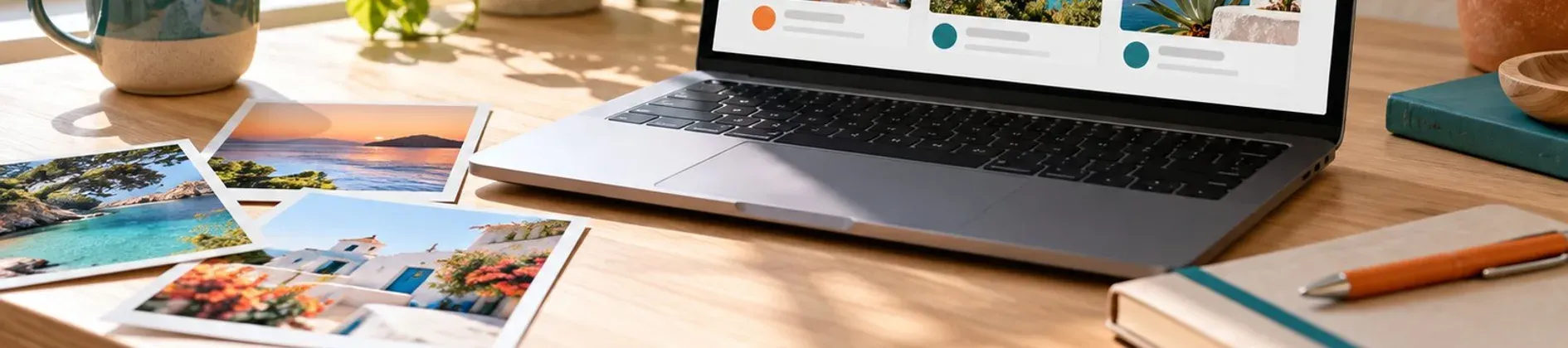
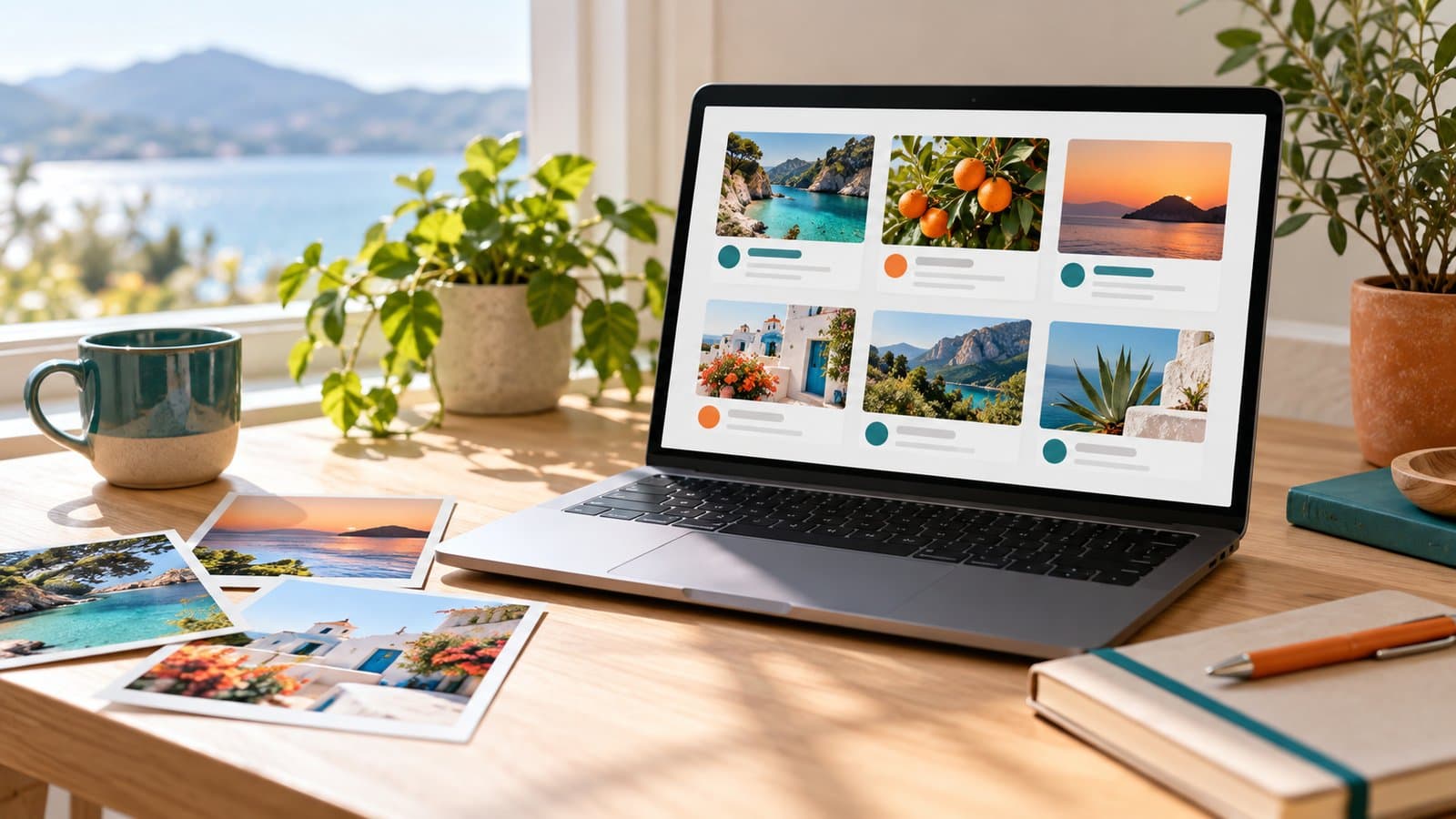
WordPress 的文章列表、相關文章、分享到 Facebook 的預覽圖,用的都是「精選圖片」。寫文章時忘了設,列表上就空一格,或整排卡片高高低低。
這篇整理兩種不用外掛的做法:
- 做法一:顯示的時候自動補。沒有精選圖片的文章,自動拿內文第一張圖來用;文章裡沒有圖,就用一張預設圖。不改資料庫,舊文章馬上生效。
- 做法二:存檔的時候存進去。發佈或更新文章時,如果還沒有精選圖片,就把內文第一張圖設成精選圖片,之後就是真的設定好了。
最後再說明怎麼新增一種自訂的縮圖尺寸。程式碼可以放在子佈景主題的 functions.php,或用 Code Snippets 這類外掛新增。
做法一:顯示時自動用第一張圖或預設圖
// 文章沒有設定精選圖片時:先用內文第一張圖,沒有圖就用預設圖
add_filter( 'post_thumbnail_id', function ( $thumbnail_id, $post ) {
	if ( $thumbnail_id || ! $post || 'post' !== $post->post_type ) {
		return $thumbnail_id;
	}
	// 用媒體庫插入的圖片,HTML 裡會有 wp-image-編號
	if ( preg_match( '/wp-image-(\d+)/', $post->post_content, $m ) && wp_attachment_is_image( (int) $m[1] ) ) {
		return (int) $m[1];
	}
	// 預設圖:換成你自己媒體庫裡那張圖的編號
	$default_id = 123;
	return wp_attachment_is_image( $default_id ) ? $default_id : $thumbnail_id;
}, 10, 2 );
這段在做什麼:
- WordPress 每次要拿一篇文章的精選圖片,都會經過
post_thumbnail_id這個篩選器(WordPress 5.9 之後才有)。我們在這裡檢查:已經有精選圖片就不動,沒有才補。 - 從媒體庫插入文章的圖片,HTML 的 class 會帶
wp-image-編號,抓到第一個編號就知道是哪張圖。 wp_attachment_is_image()確認這個編號真的是媒體庫裡的圖片,圖片被刪掉也不會出錯。- 只處理一般文章(
post),頁面和商品不受影響。
預設圖的編號怎麼找:到 媒體 → 媒體庫,點開你要當預設圖的那張,網址列最後 item= 後面的數字就是編號,把 123 換掉。
實際在測試網站放了三篇文章:一篇內文有圖、一篇只有文字、一篇只有外站網址的圖片。加上這段之後,Twenty Twenty-Five 和 Twenty Twenty-One 的文章頁、首頁列表,第一篇顯示內文那張圖,另外兩篇顯示預設圖。
要知道的事:
- 資料庫裡沒有存。這是「顯示的時候補上」,所以編輯器右側的「精選圖片」也會顯示這張圖,但存檔後資料庫裡還是空的。
- 少數外掛會直接讀資料庫裡的設定,就看不到這張圖。遇到這種情況改用做法二。
- 外站網址的圖片(不是從媒體庫插入的)抓不到,只能用預設圖。
做法二:存檔時把第一張圖存成精選圖片
// 儲存文章時,如果還沒有精選圖片,就把內文第一張圖存成精選圖片
add_action( 'save_post_post', function ( $post_id, $post ) {
	if ( wp_is_post_revision( $post_id ) || wp_is_post_autosave( $post_id ) || has_post_thumbnail( $post_id ) ) {
		return;
	}
	if ( preg_match( '/wp-image-(\d+)/', $post->post_content, $m ) && wp_attachment_is_image( (int) $m[1] ) ) {
		set_post_thumbnail( $post_id, (int) $m[1] );
		return;
	}
	// 內文沒有用媒體庫插入的圖,就找上傳到這篇文章的第一張圖
	$images = get_attached_media( 'image', $post_id );
	if ( $images ) {
		set_post_thumbnail( $post_id, array_key_first( $images ) );
	}
}, 10, 2 );save_post_post只在儲存「文章」時執行。修訂版本和自動儲存跳過,已經有精選圖片的也跳過。- 找不到
wp-image-編號,就退一步找「上傳到這篇文章」的第一張圖。
我們在區塊編輯器實際測了幾種情況:
- 新文章放一段文字和一張圖片,按發佈:精選圖片自動設好,編輯器右側也馬上顯示出來。
- 之後只改標題再更新:精選圖片維持不變。
- 在編輯器裡手動移除精選圖片再存檔:這次會保持沒有。但下一次再存檔,又會被設回第一張圖。如果某篇文章真的不要精選圖片,做法二不適合,改用做法一比較好控制。
做法二只會處理之後存檔的文章,舊文章要一篇一篇打開更新才會補上。舊文章很多的話,做法一比較省事。兩種做法也可以一起用。
新增自訂縮圖尺寸
文章卡片想要固定 600×400 的比例,可以讓 WordPress 每次上傳圖片時多產生一個這種尺寸的檔案:
// 新增一種文章卡片用的縮圖尺寸:600×400,超出的部分裁掉
add_action( 'after_setup_theme', function () {
	add_image_size( 'zw-card', 600, 400, true );
} );

// 讓這個尺寸出現在編輯器的圖片尺寸選單
add_filter( 'image_size_names_choose', function ( $sizes ) {
	$sizes['zw-card'] = '文章卡片 600×400';
	return $sizes;
} );add_image_size的最後一個參數true代表裁切:照片先縮小,再把超出 600×400 的部分切掉,每張縮圖大小一致。寫false則是等比例縮小到不超過 600×400,不裁切。- 第二段讓這個尺寸出現在區塊編輯器裡。在圖片區塊的設定「解析度」選單,可以看到「文章卡片 600×400」。
- 傳統佈景主題的版型檔裡,可以用
the_post_thumbnail( 'zw-card' );輸出這個尺寸的精選圖片。
舊圖片沒有新尺寸,要重新產生
新尺寸只對之後上傳的圖片有效。測試時,加上這段之後新上傳的圖片多了一個 600×400 的檔案,之前上傳的圖片則沒有。舊圖片要補上,可以用 Regenerate Thumbnails 這類外掛,或有主機指令列的話用 WP-CLI:
wp media regenerate --only-missing--only-missing 只補缺少的尺寸,不會把已經有的縮圖全部重做,比較快。
尺寸不要越加越多
每加一種尺寸,以後每上傳一張圖,主機就多存一個檔案。佈景主題、外掛常常也會自己加尺寸,久了一張圖可能變成十幾個檔案。新增之前先想想網站上真的有地方用到這個尺寸嗎。
延伸閱讀
- WordPress 插入圖片的預設對齊、連結與尺寸:用程式碼設定一次就好
- WordPress 刪除文章時一併刪除圖片:只刪沒被其他文章使用的安全寫法
- WordPress 顯示相關文章:不用外掛,依分類與標籤撈出相關文章
文章列表整齊、每篇都有圖,網站看起來就有持續在經營。正威網路行銷是 25 年經驗的基隆網頁設計工作室,這類細節都可以在建站時一起設定好,台北與全台客戶也歡迎來聊聊。


發表留言
還沒有人留言,歡迎第一個分享你的想法或問題。留言經審核後才會顯示,Email 不會公開。